
- Published on
Hướng dẫn thiết lập Docker Compose cho dự án Next.js chuyên nghiệp
Việc thiết lập môi trường phát triển nhất quán trên nhiều máy tính khác nhau là nỗi đau đầu của bất kỳ đội ngũ kỹ thuật nào. Bạn đã bao giờ gặp tình trạng "trên máy tôi thì chạy, nhưng trên server thì lỗi" chưa? Đó chính là lý do tại sao Docker và Docker Compose trở thành tiêu chuẩn vàng cho các dự án Next.js hiện đại. Trong bài viết này, chúng ta sẽ cùng thiết lập một quy trình Docker hóa chuyên nghiệp, giúp tối ưu hóa hiệu năng và đơn giản hóa quá trình triển khai cho ứng dụng Next.js của bạn.
Tại sao nên dùng Docker Compose cho Next.js?
Next.js là một framework mạnh mẽ, nhưng khi dự án lớn dần, bạn thường cần thêm các dịch vụ bổ trợ như cơ sở dữ liệu (PostgreSQL, MongoDB), bộ nhớ đệm (Redis), hoặc các công cụ kiểm thử. Thay vì cài đặt tất cả các phần mềm này trực tiếp trên máy host, Docker Compose cho phép bạn định nghĩa toàn bộ hạ tầng trong một tệp cấu hình duy nhất.
Lợi ích chính bao gồm:
- Tính nhất quán: Mọi thành viên trong team đều sử dụng cùng một phiên bản Node.js và các dependency.
- Cô lập môi trường: Không còn xung đột giữa các phiên bản thư viện toàn cục.
- Khởi chạy nhanh: Chỉ với một lệnh
docker-compose up, toàn bộ môi trường phát triển của bạn sẽ sẵn sàng.
Bước 1: Tạo Dockerfile cho Next.js
Trước khi đến với Docker Compose, chúng ta cần một Dockerfile tối ưu. Để đảm bảo tính chuyên nghiệp, chúng ta nên sử dụng phương pháp "Multi-stage build" để giảm kích thước image.
Tạo tệp Dockerfile ở thư mục gốc của dự án:
# Stage 1: Dependencies
FROM node:18-alpine AS deps
RUN apk add --no-cache libc6-compat
WORKDIR /app
COPY package.json package-lock.json* ./
RUN npm ci
# Stage 2: Builder
FROM node:18-alpine AS builder
WORKDIR /app
COPY /app/node_modules ./node_modules
COPY . .
RUN npm run build
# Stage 3: Runner
FROM node:18-alpine AS runner
WORKDIR /app
ENV NODE_ENV production
COPY /app/public ./public
COPY /app/.next ./.next
COPY /app/node_modules ./node_modules
COPY /app/package.json ./package.json
EXPOSE 3000
CMD ["npm", "start"]
Việc chia tách như trên giúp image cuối cùng không chứa các file không cần thiết như src hay devDependencies, giúp tăng tốc độ deploy đáng kể.
Bước 2: Cấu hình Docker Compose
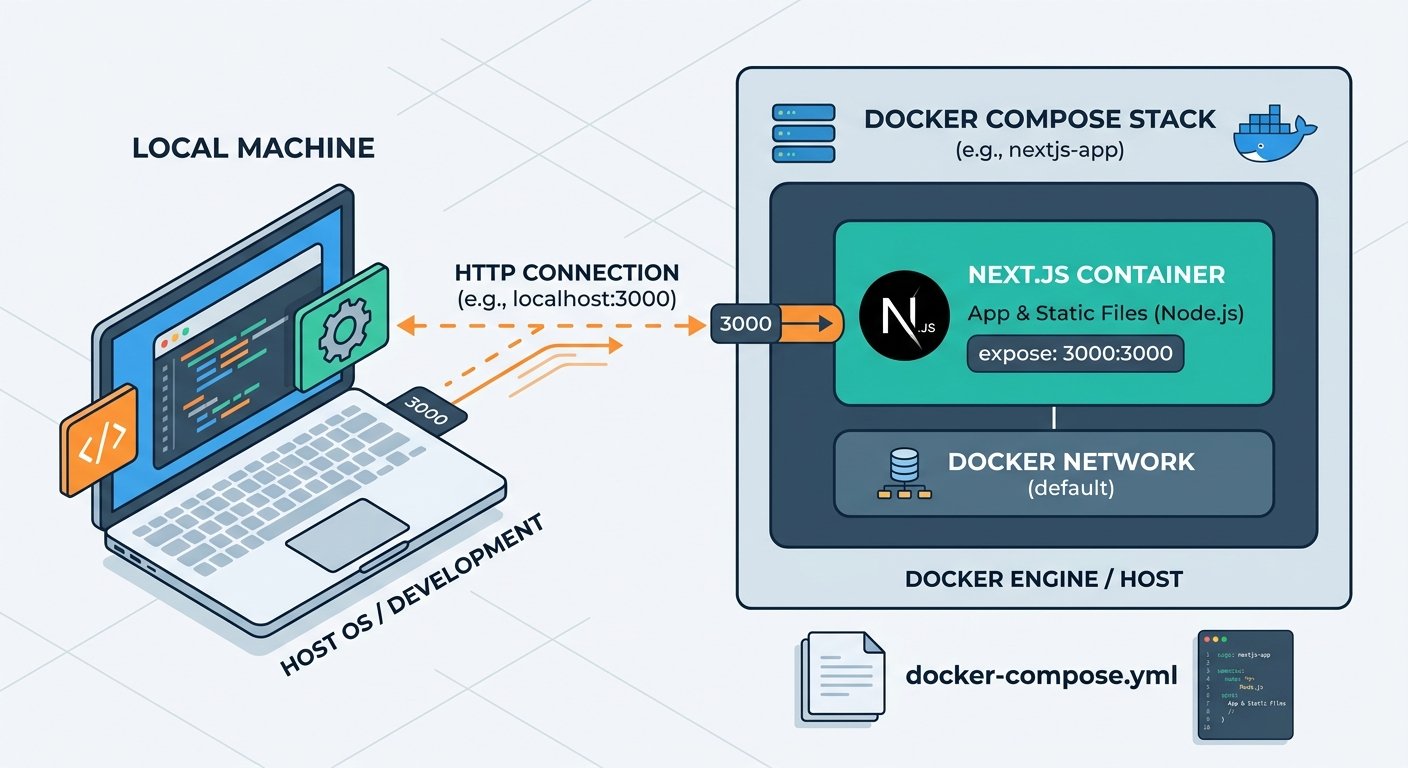
Bây giờ, chúng ta sẽ tạo tệp docker-compose.yml. Đây là "trái tim" quản lý các container của bạn. Giả sử dự án của bạn cần một cơ sở dữ liệu PostgreSQL đi kèm, cấu hình sẽ trông như sau:
version: '3.8'

services:
  nextjs-app:
    build:
      context: .
      dockerfile: Dockerfile
    ports:
      - "3000:3000"
    environment:
      - DATABASE_URL=postgresql://user:password@db:5432/mydb
    depends_on:
      - db
    volumes:
      - .:/app
      - /app/node_modules
      - /app/.next

  db:
    image: postgres:15-alpine
    restart: always
    environment:
      POSTGRES_USER: user
      POSTGRES_PASSWORD: password
      POSTGRES_DB: mydb
    ports:
      - "5432:5432"
    volumes:
      - postgres_data:/var/lib/postgresql/data

volumes:
  postgres_data:
Giải thích cấu hình:
- volumes: Chúng ta sử dụng bind mount (
.:/app) để đồng bộ code từ máy host vào container. Điều này cho phép tính năng Fast Refresh của Next.js hoạt động ngay lập tức khi bạn thay đổi code. - depends_on: Đảm bảo rằng database đã sẵn sàng trước khi ứng dụng Next.js khởi chạy.
- volumes (định danh):
postgres_datagiúp dữ liệu của bạn không bị mất khi container bị xóa hoặc khởi động lại.
Bước 3: Tối ưu hóa trải nghiệm phát triển
Để tránh việc phải gõ lệnh dài dòng, hãy tận dụng package.json để quản lý các lệnh Docker. Bạn có thể thêm các script sau:
"scripts": {
  "docker:up": "docker-compose up -d",
  "docker:down": "docker-compose down",
  "docker:logs": "docker-compose logs -f nextjs-app"
}
Với cấu hình này, bất kỳ ai mới tham gia dự án chỉ cần chạy npm run docker:up là toàn bộ hệ thống sẽ sẵn sàng.
Một vài lưu ý "pro-tip" cho dự án thực tế
1. Sử dụng .dockerignore
Đừng bao giờ quên tạo tệp .dockerignore. Nếu không có nó, Docker sẽ copy toàn bộ thư mục node_modules và .next từ máy host vào image, làm chậm quá trình build và gây ra lỗi không đáng có.
node_modules
.next
.git
.env.local
out
build
2. Biến môi trường
Tránh hardcode mật khẩu database vào docker-compose.yml. Hãy sử dụng tệp .env ở thư mục gốc. Docker Compose sẽ tự động load các biến này nếu bạn đặt tên tệp là .env.
3. Xử lý quyền hạn (Permission issues)
Trên Linux, đôi khi các file được tạo bởi container sẽ thuộc quyền sở hữu của root. Để khắc phục, bạn có thể thêm một script entrypoint đơn giản hoặc đảm bảo rằng user chạy trong Dockerfile có cùng UID/GID với user trên máy host của bạn.
4. Tận dụng Docker Layer Caching
Trong Dockerfile, hãy luôn copy package.json và chạy npm install trước khi copy toàn bộ source code. Bằng cách này, nếu code của bạn thay đổi nhưng các thư viện không đổi, Docker sẽ sử dụng cache cho layer cài đặt package, giúp thời gian build giảm từ vài phút xuống còn vài giây.
Kết luận
Việc thiết lập Docker Compose cho dự án Next.js không chỉ là một công việc mang tính thủ tục, mà là một khoản đầu tư cho chất lượng và sự ổn định của sản phẩm. Khi dự án của bạn lớn mạnh, việc có một cấu trúc Docker vững chắc sẽ giúp bạn dễ dàng tích hợp CI/CD, kiểm thử tự động và mở rộng hệ thống một cách an toàn.
Hy vọng hướng dẫn này giúp bạn tự tin hơn trong việc "containerize" ứng dụng của mình. Nếu có bất kỳ câu hỏi nào trong quá trình triển khai, đừng ngần ngại chia sẻ tại cộng đồng GlucoAI để chúng ta cùng thảo luận nhé!
tags: docker, nextjs, devops